Registrierungsverlauf

So registrieren Sie Ihr Unternehmen
auf der Finyoz Plattform

Von der Anmeldung bis zum vollständigen Zugang – jeder Schritt digital, revisions­sicher und in weniger als 3 Minuten abgeschlossen.

0:00Start
0:25Consent
0:55Dokument
1:40Selfie
2:45Fertig
Videosequenz

Der komplette Ablauf im Zeitraffer

Finyoz · Registrierungs-Sequenz
01 / 08● REC
Willkommen bei Finyoz
Firmendaten erfassen
Berechtigte Person angeben
Umsatz & Finanzierungsvolumen
QR-Code mit dem Smartphone scannen
Ausweis scannen
Biometrisches Selfie
Zugang zur Finyoz Plattform
01Start · Desktop

Willkommen bei Finyoz

Kurzer Überblick über die benötigten Unterlagen: Firmendaten, IBAN, USt-ID und Ausweisdokument.

Teil 1

Desktop-Registrierung

4 kurze Schritte am Computer – Unternehmensdaten & Zeichnungsberechtigung.

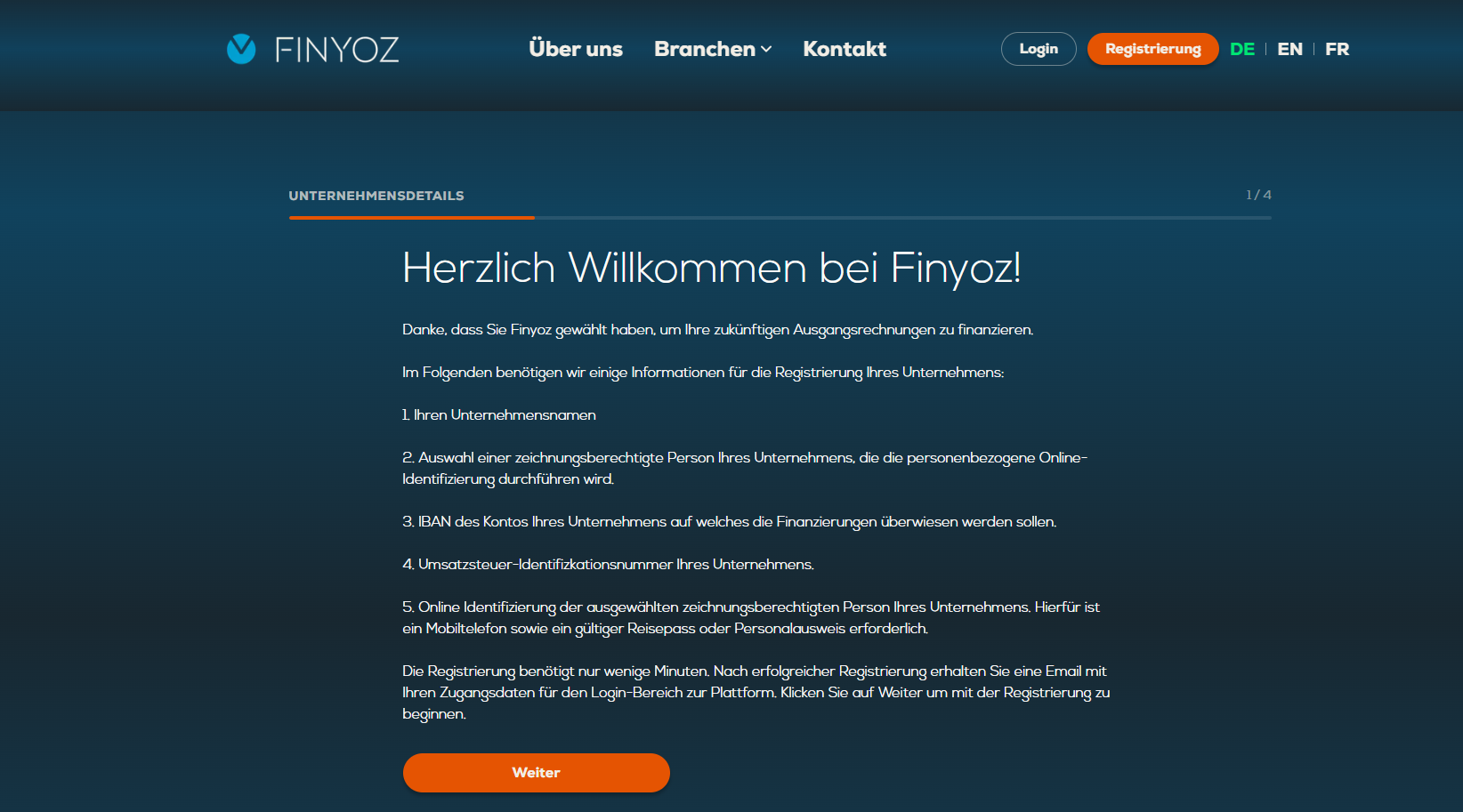
01Unternehmensdetails · 1 / 4

Herzlich Willkommen bei Finyoz

Der Registrierungsprozess startet mit einer kurzen Einführung. Sie erfahren, welche Angaben benötigt werden: Unternehmensname, zeichnungsberechtigte Person, IBAN, USt-ID sowie ein gültiges Ausweisdokument.

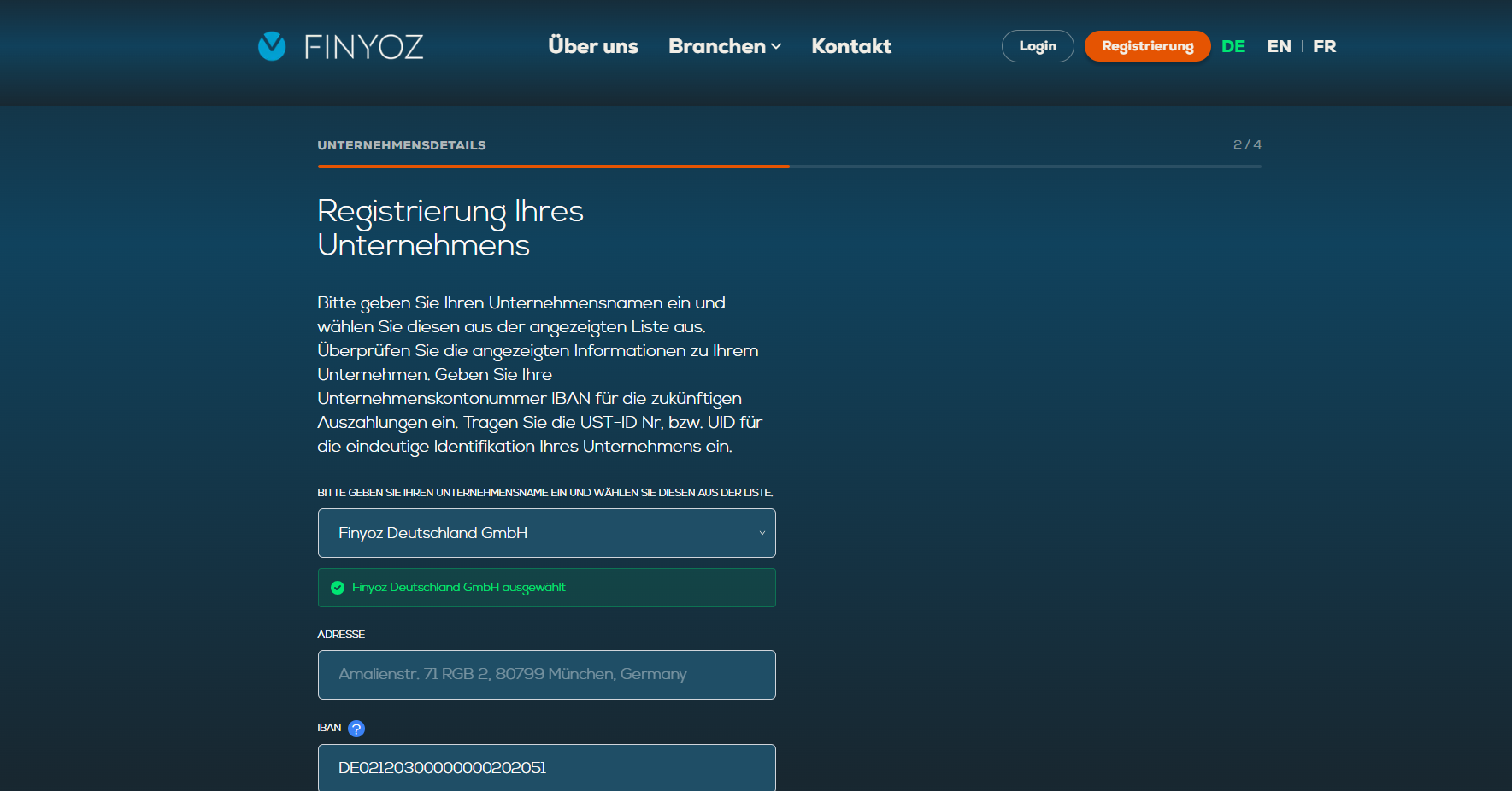
02Unternehmensdetails · 2 / 4

Registrierung Ihres Unternehmens

Firmennamen eingeben, aus der Handelsregister-Liste auswählen und Adresse, IBAN sowie Umsatzsteuer-ID hinterlegen. Alle Daten werden automatisch geprüft und ergänzt.

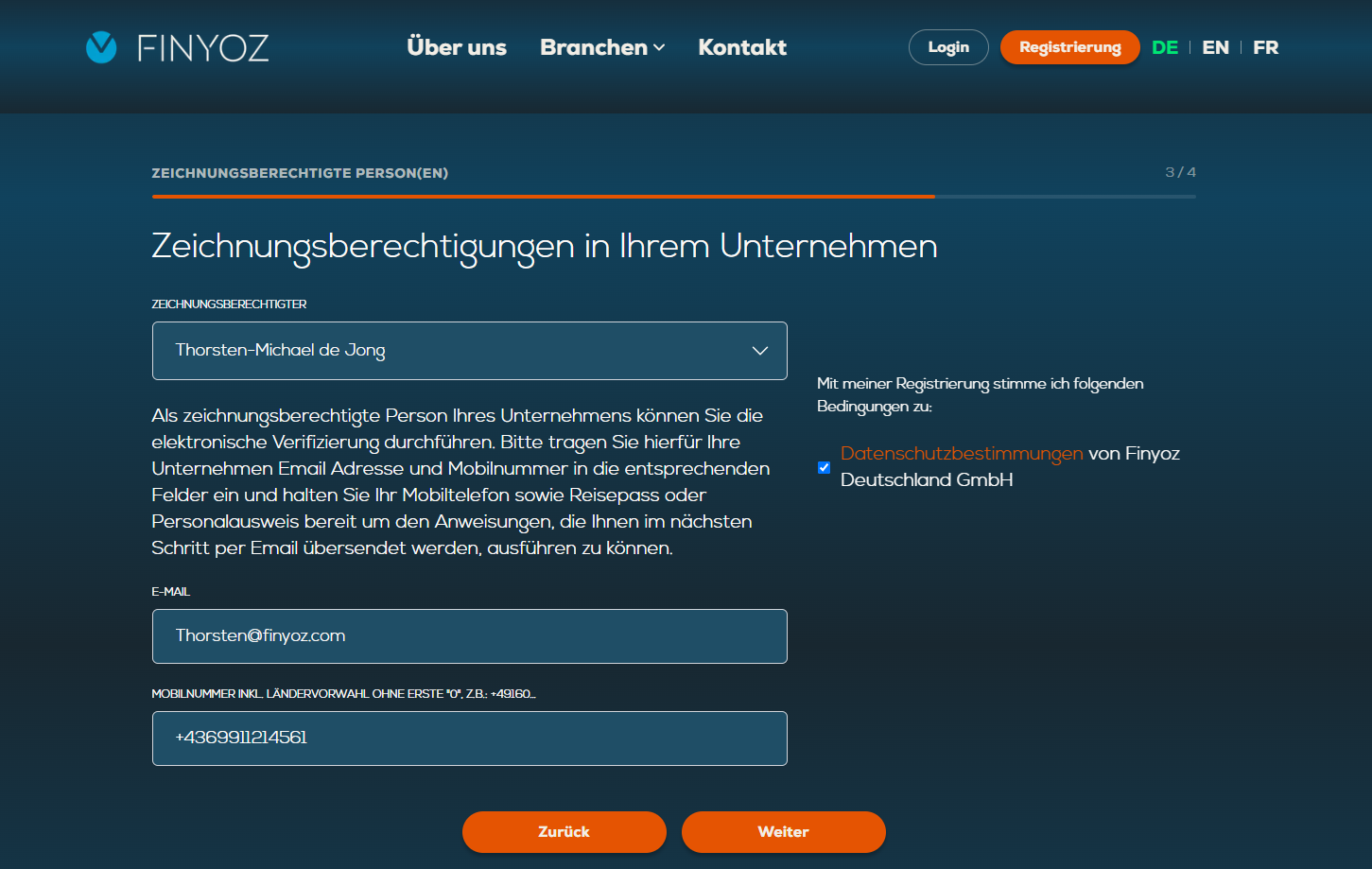
03Zeichnungsberechtigte · 3 / 4

Zeichnungsberechtigungen bestätigen

Auswahl der zeichnungsberechtigten Person, Angabe von E-Mail und Mobilnummer für die anschließende Online-Identifizierung. Zustimmung zu den Datenschutzbestimmungen.

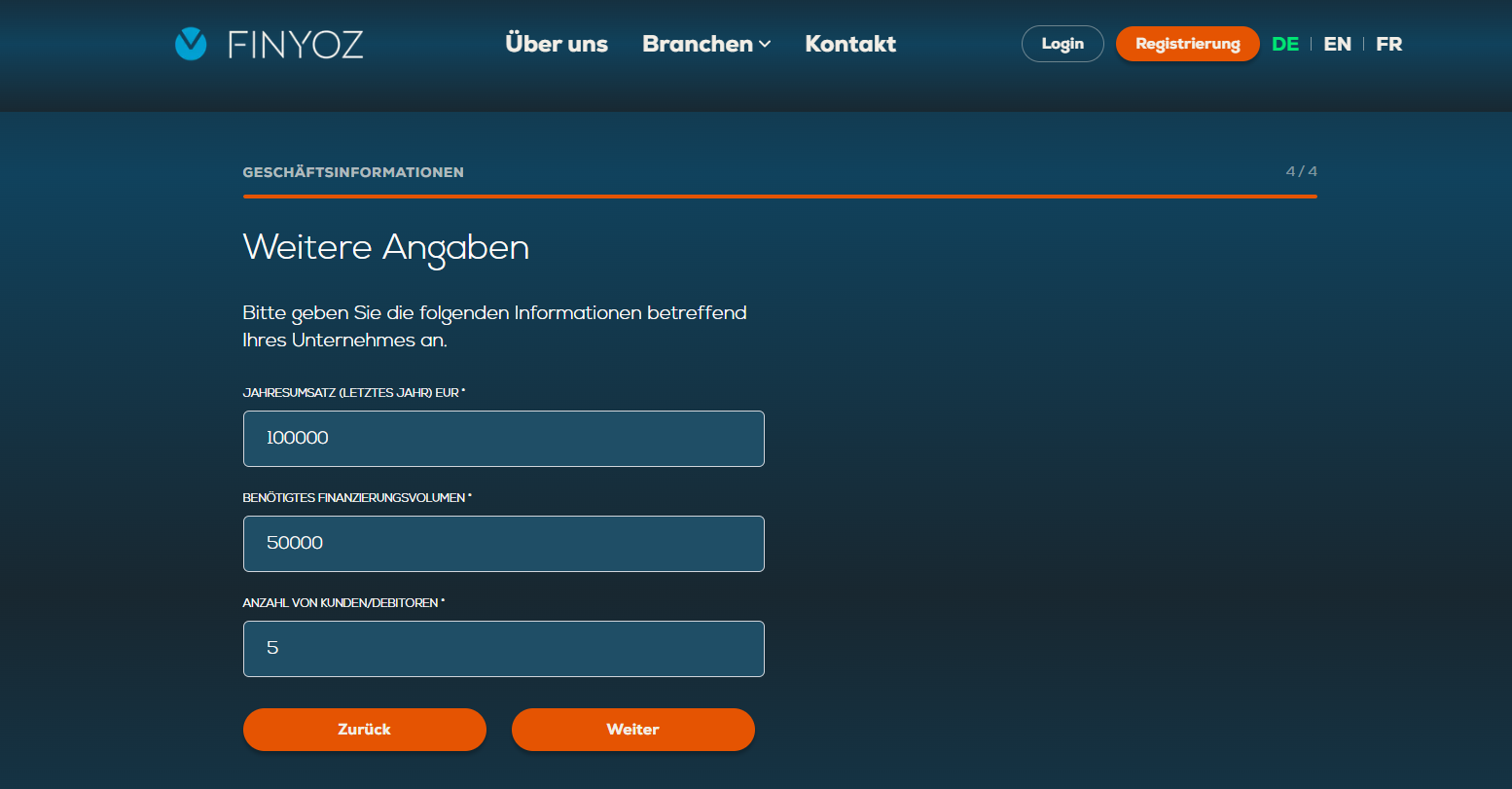
04Geschäftsinformationen · 4 / 4

Weitere Angaben zum Unternehmen

Jahresumsatz, benötigtes Finanzierungsvolumen und Anzahl der Kunden bzw. Debitoren angeben. Diese Werte bilden die Grundlage für Ihr individuelles Finanzierungsangebot.

05Identitätsprüfung · Desktop

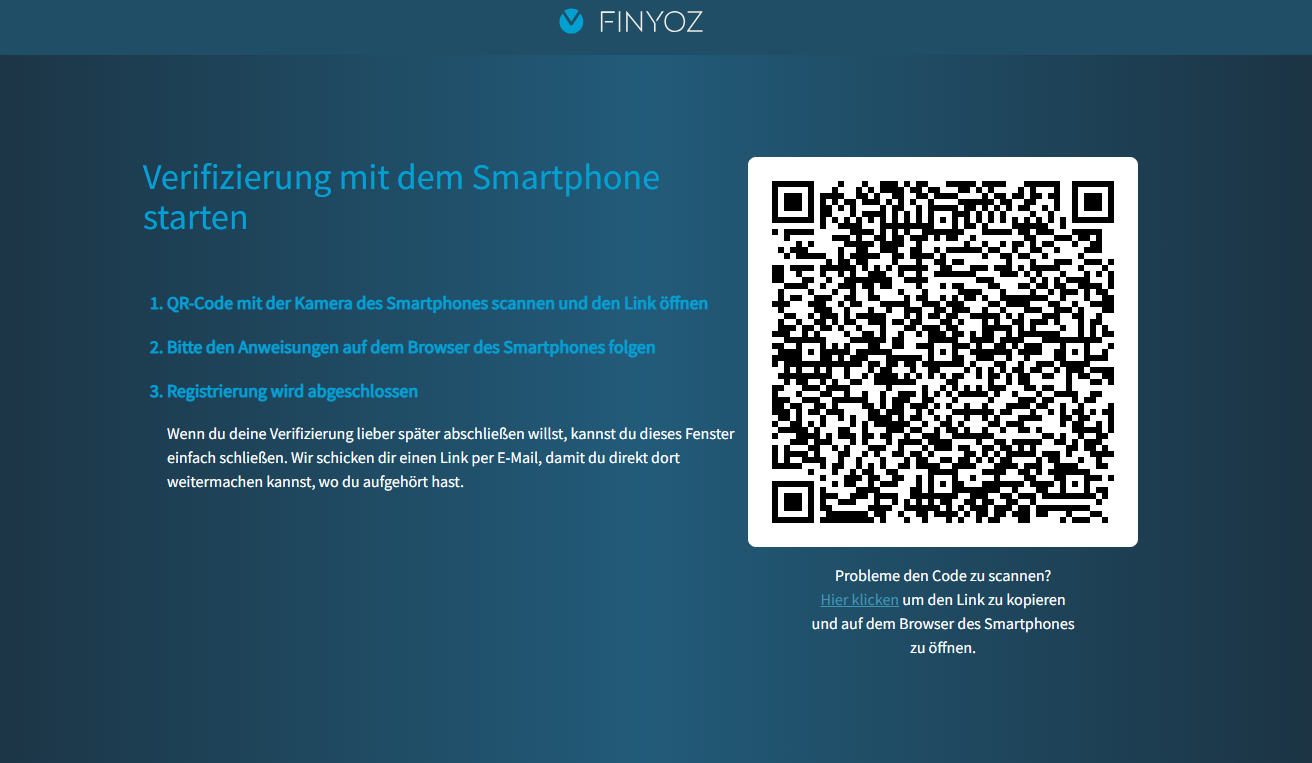
Verifizierung mit dem Smartphone starten

QR-Code mit dem Smartphone scannen und den Link öffnen. Die Identifizierung läuft mobil weiter – bei Bedarf können Sie später per E-Mail-Link fortsetzen.

QR-Code scannen und direkt auf dem Handy weiterführen
Teil 2

Mobile Identifizierung auf dem Smartphone

Den QR-Code mit dem eigenen Handy scannen – Ausweis scannen, Selfie aufnehmen, Verifizierung abschließen.

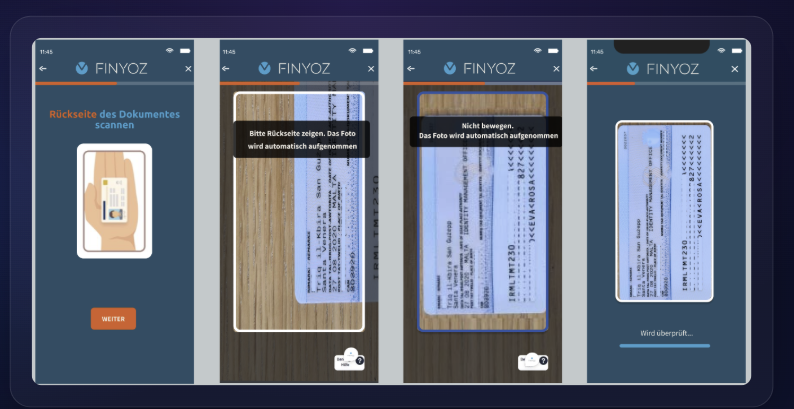
06Smartphone · Ausweis-Scan

Ausweis mit dem Smartphone scannen

Nach dem QR-Scan öffnet sich die Identifizierung auf dem eigenen Smartphone. Vorder- und Rückseite des Reisepasses oder Personalausweises werden automatisch fotografiert und in Echtzeit auf Echtheit geprüft.

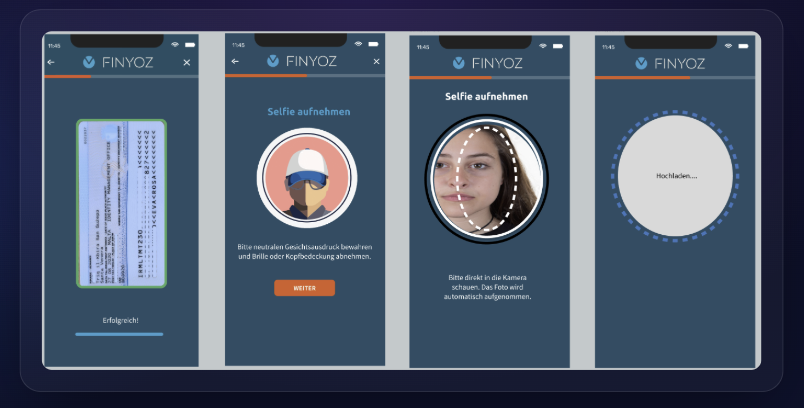
07Smartphone · Biometrie

Selfie & Face-Match auf dem Handy

Ein neutrales Selfie wird direkt auf dem Smartphone aufgenommen und via biometrischem Face-Match mit dem Ausweisfoto abgeglichen – vollautomatisch, ohne Video-Call.

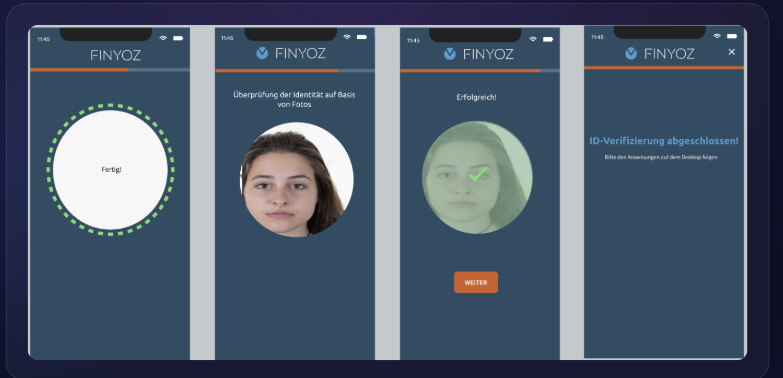
08Fertig · Plattform-Zugang

Verifizierung abgeschlossen

Nach erfolgreicher Identifizierung am Smartphone erhalten Sie Ihre Zugangsdaten per E-Mail und können sich direkt in die Finyoz Plattform einloggen.

Zugang zur Finyoz Plattform

Nach erfolgreicher Registrierung erhalten Sie automatisch eine E-Mail mit Ihren Zugangsdaten. Ab sofort können Sie Rechnungen hochladen, Finanzierungen anfordern und Ihr Dashboard einsehen – rund um die Uhr, ohne Papier, ohne Termine.